使い方
Web Consoleを使ったTikTokアカウントの連携、動画の投稿、実績の確認を説明します。 開発者向けCLIの導入方法も後半に記載しています。
- Web Consoleを使う
- 1. CLIをインストールする(開発者向け)
- 2. CLIでTikTokを連携する
- 3. CLIで実績を見る
- 4. CLIで動画を投稿する
- 5. CLIで下書きに送る
- 6. 連携を解除する
Web Consoleを使う
- Web Consoleを開き、「TikTokで続ける」を選択します。
- TikTokの認可画面で、SNS Creator Studioに許可する項目を確認して承認します。
- ダッシュボードに戻ると、自分の最新投稿と再生数・いいね・コメント・シェアが表示されます。
- 「TikTokに投稿」を開き、動画を選択します。プレビュー、投稿先、動画の長さを確認します。
- タイトル、公開範囲、コメント・デュエット・Stitch、商用コンテンツ・AI生成の開示を設定します。公開範囲は利用者が毎回選択します。
- TikTokのMusic Usage Confirmationへの同意を確認し、「TikTokに投稿」を押します。進捗と処理結果は画面上に表示されます。
「下書きへ送信」を選ぶと、TikTokアプリの受信箱に動画を送り、公開範囲などをTikTokアプリで仕上げられます。右上の「ログアウト」を押すと、TikTokトークンを失効させ、認証サーバー上のトークンも削除します。
1. CLIをインストールする(開発者向け)
Node.js 20以上が必要です。macOS、Linux、WindowsのWSLで利用できます。 本ツールは一般公開のnpmレジストリでは配布していません。公式サイトから自己完結アーカイブをダウンロードします。
SNS Creator Studio CLI v0.1.2をダウンロードtar.gz · 112 KB
ダウンロードしたファイルのSHA-256は次の値です。
0610f70faa07099fab3315db09142d4a9f85b277f9e373bb52738a0dc6016042
SHA256SUMS、 Ed25519署名、 署名公開鍵も公開しています。 公開鍵のDER形式SHA-256フィンガープリントは次の値です。
45ed5d82add8d189bf2e2ad71d6c564bc6b7fd9420b46fb1afcff7985c2d7632
OpenSSL 3以上で署名を検証する場合は、3ファイルを同じディレクトリへダウンロードして実行します。
openssl base64 -d -A \
  -in sns-creator-studio-cli-0.1.2.tar.gz.sig \
  -out /tmp/sns-creator-studio-cli-0.1.2.sig
openssl pkeyutl -verify -pubin \
  -inkey release-signing-ed25519-public.pem -rawin \
  -in sns-creator-studio-cli-0.1.2.tar.gz \
  -sigfile /tmp/sns-creator-studio-cli-0.1.2.sig
Signature Verified Successfullyと表示されれば、配布後に改変されていません。
ターミナルでダウンロード先へ移動し、アーカイブを展開します。
tar -xzf sns-creator-studio-cli-0.1.2.tar.gz
cd sns-creator-studio-cli-0.1.2
ビルドやnpmインストールは不要です。同梱されているttopsを実行して動作確認します。
$ ./ttops --version
以降の例でttopsと書かれている箇所は、展開したディレクトリ内から実行する場合は
./ttopsと読み替えてください。PATHの通ったディレクトリへ配置すればttopsとして実行できます。
2. TikTok アカウントを連携する
連携するアカウントでログインします。利用者がClient KeyやClient Secretを準備・入力する必要はありません。
ttops auth login --scopes video,publish
このコマンドは、手元のパソコンの空きポートで待ち受けたうえでブラウザを開きます。 表示されるのは TikTok の認可画面で、アプリ名として SNS Creator Studio が表示されます。 利用者が許可すると、認可コードはSNS Creator Studioの認証サーバーへ戻り、サーバー上でアクセストークンに交換されます。 ID とパスワードを本ツールが受け取ることはありません。
認可コードはSNS Creator Studioの認証サーバーでTikTokトークンに交換されます。Client Secretと長期のRefresh Tokenは認証サーバーから外へ出ません。CLIにはAPI操作に使う短期のAccess Tokenと、トークン更新・失効に使うランダムなセッション資格情報だけが渡され、利用者のコンピュータに0600で保存されます。
--scopes には、実際に使う機能の分だけを指定します。
| 指定する値 | 追加される権限 | できるようになること |
|---|---|---|
| (常に付与) | user.info.basic |
連携したアカウントの識別と表示名の取得 |
video |
video.list |
自分の投稿と実績の確認 |
stats |
user.info.stats |
自分のアカウントのフォロワー数・フォロー数・いいね数・動画数の確認(ttops video profile) |
publish |
video.publish |
動画を公開まで投稿する |
upload |
video.upload |
動画を TikTok アプリの下書きに送る |
実績の確認だけを使うなら --scopes video で足ります。投稿の権限を許可する必要はありません。
連携できているかは次のコマンドで確認します。
$ ttops auth whoami --format table
don (@donudonjp)
3. 自分の投稿と実績を見る
自分の投稿を一覧し、再生数・いいね数・コメント数・シェア数を確認します。
ttops video list --limit 20 --format table
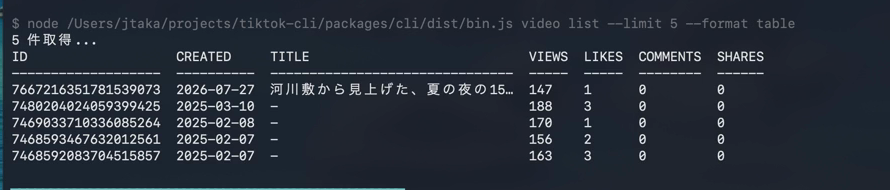
期間を絞る場合は --since を付けます。
ttops video list --since 2026-08-01 --format table
特定の投稿だけを見る場合は ID を指定します。
ttops video get <id> <id> --format table
4. 動画を投稿する
投稿は 2 段階です。まず、--apply を付けずに実行して内容を確認します。この時点では投稿されません。
ttops post video ./clip.mp4 --privacy SELF_ONLY --title "テスト" --format table
投稿先のアカウント、ファイル、公開範囲、許可する操作、開示の設定が表示されます。
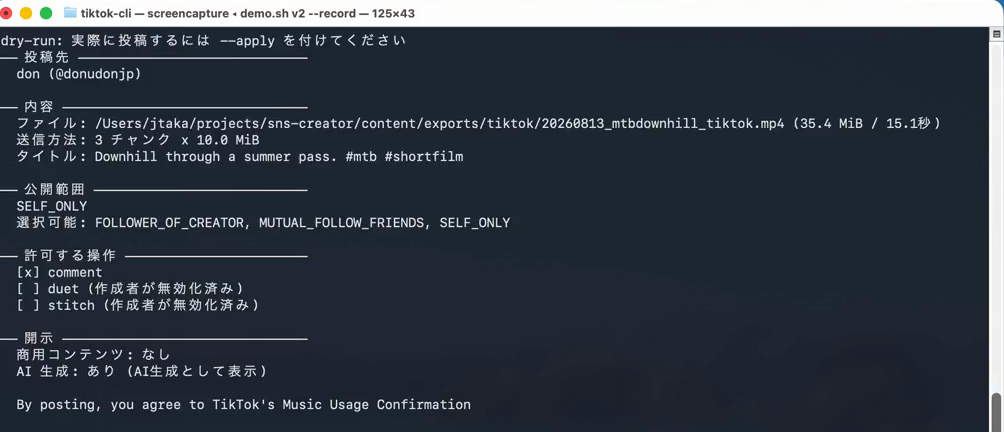
dry-run: 実際に投稿するには --apply を付けてください
── 投稿先 ─────────────────────────────
  don (@donudonjp)

── 内容 ───────────────────────────────
  ファイル: ./clip.mp4 (35.4 MiB / 15.1秒)
  送信方法: 3 チャンク x 10.0 MiB
  タイトル: テスト

── 公開範囲 ───────────────────────────
  SELF_ONLY
  選択可能: PUBLIC_TO_EVERYONE, MUTUAL_FOLLOW_FRIENDS, SELF_ONLY

── 許可する操作 ───────────────────────
  [ ] comment
  [ ] duet
  [ ] stitch

── 開示 ───────────────────────────────
  商用コンテンツ: なし
  AI 生成: なし

  By posting, you agree to TikTok's Music Usage Confirmation
内容に納得したら --apply を付けて実行します。これが公開の操作にあたります。
ttops post video ./clip.mp4 --privacy SELF_ONLY --title "テスト" --apply
公開範囲
--privacy は省略できません。既定値を持たせず、投稿のたびに利用者が選びます。
指定できる値は、そのアカウントで実際に選べるものに限られます(ttops post creator-info で取得できます)。
| 値 | 意味 |
|---|---|
PUBLIC_TO_EVERYONE |
全員に公開 |
MUTUAL_FOLLOW_FRIENDS |
相互フォローの友達のみ |
FOLLOWER_OF_CREATOR |
フォロワーのみ |
SELF_ONLY |
自分のみ |
許可する操作と開示
コメント・デュエット・ステッチは既定でオフです。許可する場合だけ明示します。
ttops post video ./clip.mp4 --privacy PUBLIC_TO_EVERYONE --allow-comment --apply
商用コンテンツや AI 生成を含む場合は、開示のオプションを付けます。
| オプション | 付く表示 |
|---|---|
--brand-organic |
Promotional content(自社の宣伝) |
--brand-content |
Paid partnership(第三者からの対価を伴う宣伝) |
--aigc |
クリエイターが AI 生成と表示 |
大きなファイルと中断からの再開
大きなファイルは自動で分割して送信します。通信が切れた場合は、送信済みの位置が記録されているので続きから再開できます。
$ ttops post uploads --format table
$ ttops post video ./clip.mp4 --privacy SELF_ONLY --resume <publishId> --apply
アップロードが終わっても TikTok 側の処理が残ります。処理の状況は次のコマンドで確認できます。
ttops post status <publishId>
5. 下書きに送る
公開せず、TikTok アプリの下書き(受信箱)に送ることもできます。公開の操作は利用者が TikTok アプリ上で行います。
ttops post video ./clip.mp4 --draft --apply
送信すると TikTok アプリに通知が届きます。キャプションやカバー画像を TikTok アプリ側で整えてから公開したい場合は、この方法が向いています。
6. 連携を解除する
連携を解除すると、TikTokのアクセストークンを失効させ、認証サーバー上のRefresh Tokenと手元の認証セッションを削除します。
ttops auth logout
TikTok アプリの 設定とプライバシー → セキュリティと権限 → アプリの管理 から 「SNS Creator Studio」の接続を解除することもできます。解除後、本ツールは TikTok のデータにアクセスできなくなります。
Quick start (English)
- Download the signed self-contained CLI archive from this official site, then extract it with
tar -xzf sns-creator-studio-cli-0.1.2.tar.gz. It requires Node.js 20 or later and is not distributed through the public npm registry. - Connect your own TikTok account:
ttops auth login --scopes video,publish. No TikTok developer credentials are required from the user. The browser opens TikTok’s consent screen, which shows the app name “SNS Creator Studio”. The tool never sees your password. - Review your own posts and their view, like, comment, and share counts:
ttops video list --format table. - Post a video. Running without
--applyonly shows the confirmation screen — the target account, the file, the privacy level, the interaction settings, and the disclosure settings. Adding--applyis the publish action. - Send a video to the TikTok app inbox instead with
--draft, and publish it yourself from the TikTok app. - Disconnect at any time with
ttops auth logout, which revokes the TikTok token and deletes both the server-side and local authentication sessions.